Description
Charge et synchronisation avec un seul câble
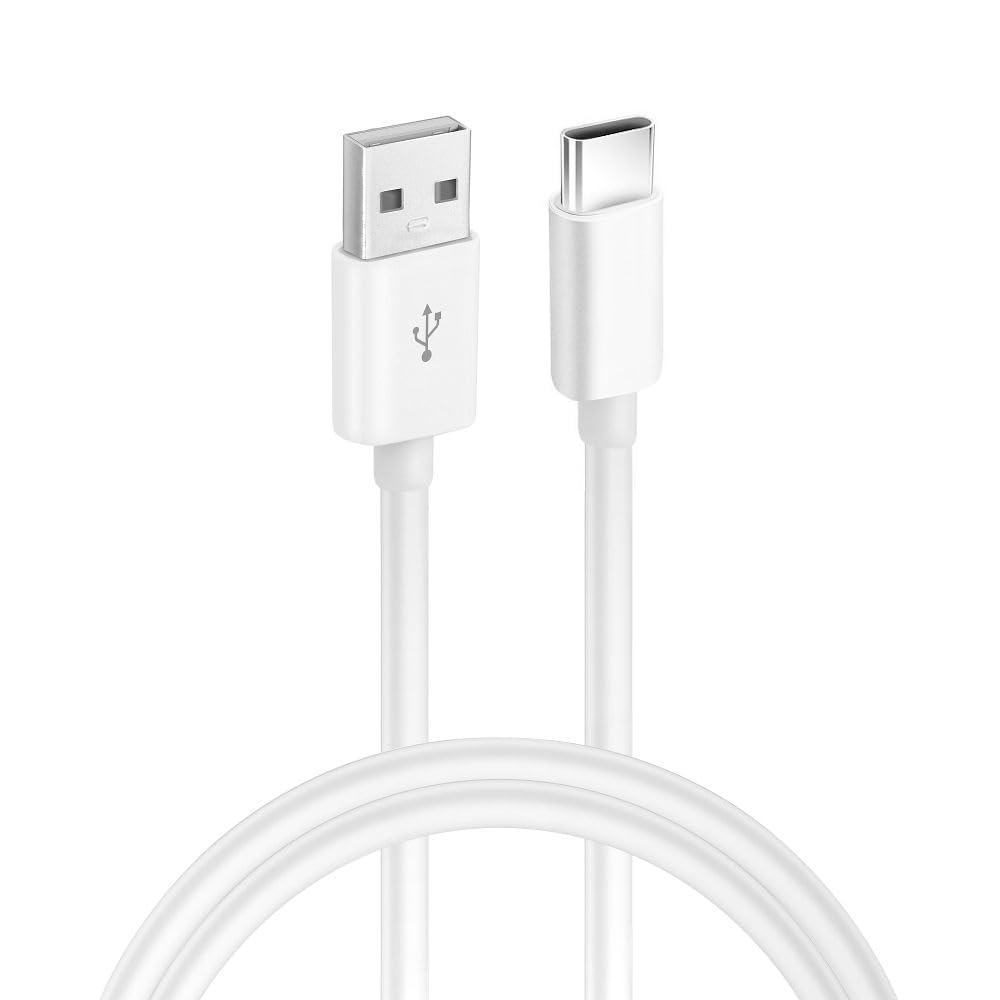
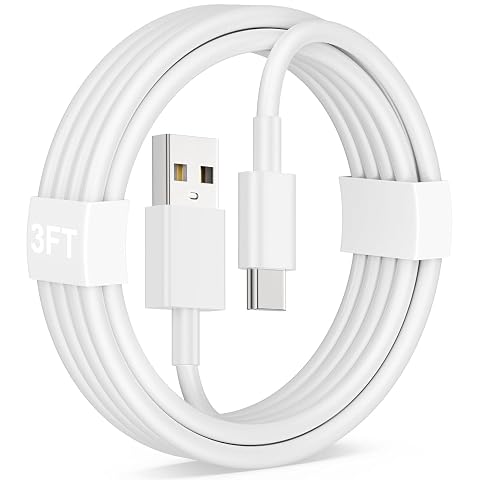
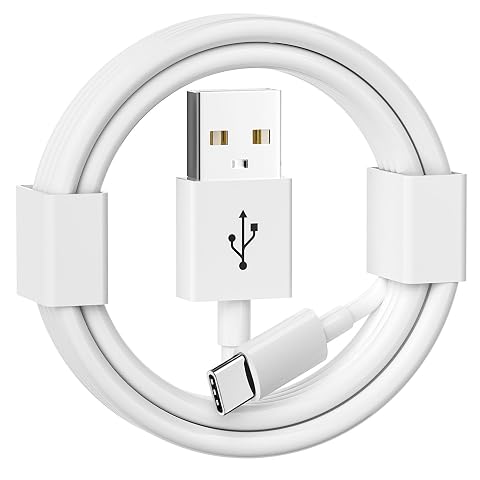
Le câble acce2s EP-DN930 relie un appareil USB‑C à une source dotée d’un port USB‑A. Il permet de recharger un smartphone et de synchroniser des données, sans changer de câble entre ces deux usages. Sa longueur de 1,2 m laisse une marge pratique pour installer l’appareil à proximité d’un ordinateur ou d’une prise USB.
La charge est annoncée à 15 W. La puissance effectivement délivrée dépend aussi de la source USB utilisée et de l’appareil connecté. Ce modèle s’adresse donc à celles et ceux qui recherchent un câble simple pour les besoins courants, plutôt qu’une solution dédiée aux puissances de charge supérieures.
Compatibilité avec les Samsung Galaxy A
Ce câble est compatible avec de nombreux modèles Samsung Galaxy A équipés d’un port USB‑C. La liste comprend les Galaxy A37, A57, A18, A36, A26, A07, A56, A53, A52s, A16, A06, A15, A55, A35, A25, A51 5G, A42, A41, A31, A52 5G, A02s, A21s, A12, A70, A80, A8 2018, A71, A51, A50, A14, A20e, A34, A72 et A05s.
Il est également prévu pour la charge et la connexion de données avec des smartphones et tablettes Samsung Galaxy, ainsi qu’avec d’autres appareils USB‑C. Avant l’achat, vérifiez que votre appareil possède bien un port USB‑C et que la source à laquelle vous souhaitez le relier dispose d’une prise USB‑A. Les noms de modèles proches peuvent correspondre à des appareils différents : contrôlez la référence exacte de votre téléphone.
Une longueur adaptée aux usages courants
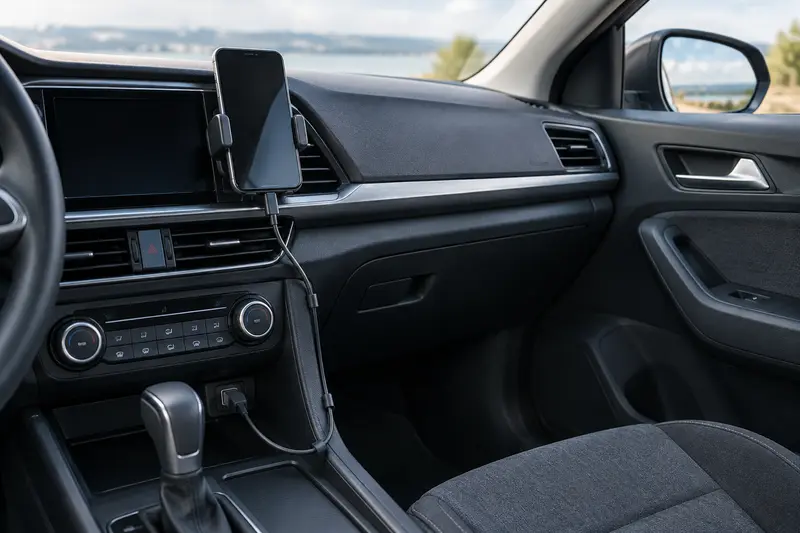
Avec ses 1,2 m, le câble offre une portée utile pour une utilisation à la maison, au bureau ou dans un véhicule équipé d’un port USB‑A. Cette longueur permet de brancher le téléphone sans le garder juste à côté de la source, tout en restant assez maniable pour le rangement quotidien. En voiture, il convient notamment lorsque le port USB‑A est accessible et que le système embarqué prend en charge la connexion souhaitée.
Le câble peut accompagner Android Auto pour la liaison entre un téléphone compatible et un véhicule compatible. La prise en charge d’Android Auto dépend toutefois du téléphone, du système multimédia et de leurs réglages. Le câble assure la liaison physique, mais ne rend pas compatible un équipement qui ne prend pas en charge cette fonction.
À vérifier avant de choisir
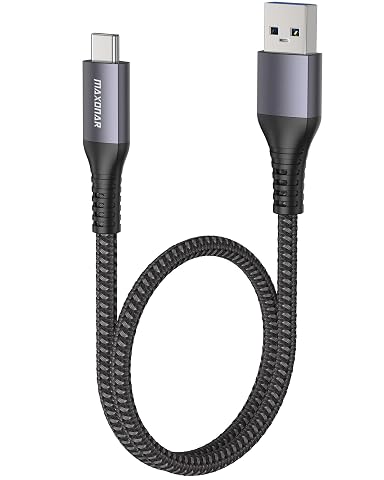
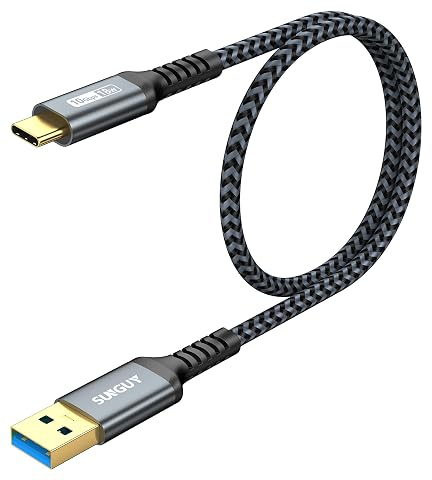
Le modèle EP-DN930 présente une configuration USB‑A vers USB‑C : il ne possède pas de connecteur USB‑C côté source. Il faut donc disposer d’un port USB‑A sur l’ordinateur, le chargeur ou l’équipement utilisé. Si votre source ne propose qu’un port USB‑C, ce câble ne se branche pas directement dessus.
- Connecteur côté source : USB‑A.
- Connecteur côté appareil : USB‑C.
- Longueur : 1,2 m.
- Usages : charge, transfert de données et synchronisation.
- Puissance de charge annoncée : 15 W.
Le câble est vendu à l’unité et de couleur blanche. Sa conception est pensée pour une utilisation régulière ; pour préserver les connecteurs, évitez toutefois de tirer sur le fil lors du branchement ou du débranchement.
Un câble simple pour l’équipement du quotidien
Ce modèle répond aux besoins essentiels : recharger un appareil USB‑C, transférer des données et disposer d’une liaison filaire pour Android Auto lorsque l’ensemble des équipements est compatible. Il peut ainsi servir de câble courant à la maison ou au bureau, ou compléter l’équipement d’un véhicule doté d’une entrée USB‑A. Sa longueur de 1,2 m facilite le branchement, mais peut se révéler juste si la source est éloignée de l’endroit où vous souhaitez poser le téléphone.
En résumé, choisissez ce câble si vous avez besoin d’une connexion USB‑A vers USB‑C et si une puissance de 15 W correspond à votre usage. Si votre appareil ou votre source exige un autre type de connecteur, ou une puissance de charge supérieure, vérifiez la compatibilité avant de vous décider.
Mode d’emploi conseillé
Avant de brancher le câble, vérifiez que la prise USB‑A correspond bien à celle de votre source et que l’appareil à connecter possède un port USB‑C. Pour charger, reliez d’abord le connecteur USB‑A au chargeur ou à l’équipement compatible, puis branchez l’USB‑C au téléphone ou à la tablette.
- Pour synchroniser des données, connectez le câble à un ordinateur ou à une autre source compatible, puis choisissez le mode de connexion proposé par votre appareil.
- Pour Android Auto, vérifiez la compatibilité du téléphone et du système multimédia, puis sélectionnez la connexion filaire dans les réglages si nécessaire.
- Débranchez en tenant la fiche, sans tirer sur le câble.
La charge dépend aussi de la source utilisée et des capacités de l’appareil. Gardez les connecteurs secs et cessez d’utiliser le câble si une fiche est abîmée ou si le câble présente des dommages visibles.
Bien l’entretenir
Pour conserver le câble en bon état, évitez de le plier fortement, de l’écraser sous des objets ou de le laisser suspendu par l’une de ses fiches. Enroulez‑le sans serrer lorsque vous ne l’utilisez pas et rangez‑le à l’abri des frottements susceptibles d’endommager la gaine ou les connecteurs.
Débranchez‑le en saisissant la fiche, jamais en tirant sur le fil. Si une poussière se dépose sur les connecteurs, retirez‑la délicatement avec un chiffon sec et doux. N’utilisez pas de liquide pour nettoyer les prises et ne branchez pas le câble s’il est humide. Avant un rangement prolongé, vérifiez que le câble est propre et sec.
Pour quel usage ?
Ce câble convient aux personnes qui utilisent un téléphone ou une tablette USB‑C et disposent d’une source USB‑A pour la charge ou le transfert de données. Sa compatibilité avec de nombreux Samsung Galaxy A en fait un choix pratique pour un usage courant à la maison, au bureau ou dans un véhicule équipé d’un port USB‑A.
Il peut aussi servir à une connexion filaire Android Auto, à condition que le téléphone et le système multimédia la prennent en charge. Choisissez un autre câble si vous avez besoin d’un connecteur USB‑C côté source ou d’une longueur supérieure à 1,2 m.